
WPS AI一键排版长文档:从乱到齐,3步搞定专业级排版
一、你遇到过这些问题吗?
写了一篇几千字的报告,标题层级乱七八糟,字体忽大忽小,行距参差不齐,手动调格式调到崩溃?其实WPS早就内置了AI排版功能,可以一键把长文档自动规范成专业格式。本文手把手带你走一遍完整流程。
二、操作前准备
-
确认版本:点击WPS右上角“帮助”→“关于WPS”,确保版本号不低于 12.1.0.16929。低于此版本需先升级。
-
登录账号:AI排版需要登录WPS账号才能使用,点击右上角头像完成登录。
-
备份原文档:建议先将原文档另存一份副本,在副本上操作,避免误覆盖。也可以在排版完成后选择“应用到新文档”,WPS会自动新建窗口,不影响原始文件-21。
-
标记标题:排版前,把文档中的章节标题用“标题1”“标题2”样式标注好(在“开始”选项卡的样式栏中选择)。AI排版会根据标题层级识别文档结构,标记越清晰,排版效果越准。
三、分步操作教程
第1步:打开AI排版功能
打开需要排版的文档,有两种入口方式:
方式一:点击顶部菜单栏的「WPS AI」按钮,在弹出的面板中找到“AI排版”-。
方式二:点击顶部「论文助手」菜单栏下的“AI论文排版”(论文场景推荐此入口)-21。
[此处插入图1:WPS顶部菜单栏截图,用红色方框标注“WPS AI”按钮和“AI排版”选项的位置]
第2步:选择排版模板并启动
右侧会弹出排版任务窗格。如果是论文,在搜索框中输入学校全称,WPS内置了上千所高校的排版规范,会自动匹配对应模板-21。如果是普通报告或方案,直接选择“通用文档”模板即可。
确认模板后,点击“开始排版”按钮,AI会自动处理全文格式-。
[此处插入图2:右侧任务窗格截图,标注搜索框、模板列表和“开始排版”按钮]
第3步:检查与微调
排版完成后,务必通览一遍。如果发现某个标题被误识别为正文,把鼠标移到该位置,段落周边会显示方框,点击后在左侧样式面板中重新选择正确样式即可-21。
确认无误后保存文档。如果之前忘记备份,点击下拉菜单中的“应用到新文档”,WPS会新建一个窗口保存排版结果,原始文件不受影响-21。
[此处插入图3:排版完成后的文档效果对比截图,左为排版前、右为排版后]
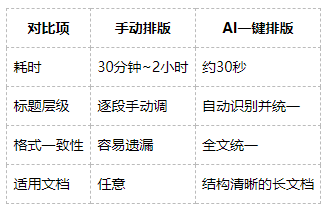
四、效果对比
五、避坑指南
-
标题未标记:AI排版依赖标题样式来识别文档结构,如果全文都是“正文”样式,排版效果会大打折扣。操作前务必先用“标题1/标题2”标注章节。
-
图片位置偏移:AI排版对图文混排的处理有时不够精准,排版后重点检查图片是否跑位,手动拖回即可。
-
复杂表格变形:含合并单元格或复杂格式的表格,排版后可能出现列宽异常。建议排版前先将复杂表格转为图片嵌入,或排版后单独调整。
💬 评论区 (0条评论)