
10 分钟做一份“自动更新”的报告模板
适用场景
周报、项目报告、毕业论文、方案书、产品说明书。
目标:不再手动敲“1.1、1.2”,不再手动改目录,不再一张张改字体。
第 1 步:先设好页面
打开 WPS 文字 → 新建空白文档。
点击 页面布局 → 页边距选“适中”或自定义:
-
上:2.54 厘米
-
下:2.54 厘米
-
左:3 厘米
-
右:3 厘米
正文建议:宋体小四,1.5 倍行距。
第 2 步:修改标题样式
不要直接选中文字改字号,要用“样式”。
在 开始 选项卡找到“样式”区域,右键 标题 1 → 修改:
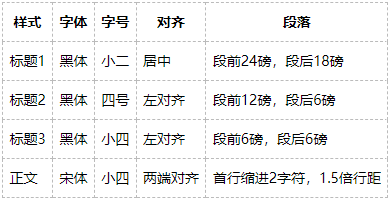
以后写标题时,直接点“标题1/2/3”,全文风格统一。
第 3 步:设置自动多级编号
光标放在任意“标题1”文字上。
点击 开始 → 编号 下拉 → 多级列表 → 定义新的多级列表。
按下面设置:
-
级别1:链接到“标题1”,编号格式写“第1章”或“一、”
-
级别2:链接到“标题2”,编号格式写“1.1”
-
级别3:链接到“标题3”,编号格式写“1.1.1”
确定后,你写“标题1”,它会自动变成“第1章”;写“标题2”,自动变成“1.1”。
不要手动输入编号,否则目录会乱。
第 4 步:插入图片和表格题注
选中图片 → 引用 → 插入题注。
标签选“图”,位置选“所选项目下方”,编号勾选“包含章节号”。
效果:图 1-1、图 1-2、图 2-1。
表格题注放在表格上方:
选中表格 → 引用 → 插入题注 → 标签选“表”,位置选“所选项目上方”。
这样删掉或增加图片,编号会自动重排。
第 5 步:正文里做交叉引用
在正文写:“如图 1-1 所示……”
不要手打“图 1-1”。
点击 引用 → 交叉引用 → 引用类型选“图” → 引用内容选“仅标签和编号” → 选择对应图片 → 插入。
以后图片编号变了,正文里的“图 1-1”也会跟着变。
更新方法:全选文档,按 F9,选择“更新域”。
第 6 步:生成自动目录
把光标放在封面后、正文前。
点击 引用 → 目录 → 选择“自动目录”。
WPS 会根据标题1/2/3自动生成目录。
更新目录:
右键目录 → 更新域 → 更新整个目录。
如果目录里出现手动编号,说明你之前没有用多级列表,需要重新链接样式。
第 7 步:设置页眉页脚和页码
点击 插入 → 页眉和页脚。
封面通常不要页码:
-
在封面后插入 页面布局 → 分隔符 → 下一页分节符。
-
双击正文页脚,在页眉页脚工具里取消“同前节”。
-
插入页码,设置页码从 1 开始。
-
封面页脚删除页码即可。
第 8 步:保存为模板
文件 → 另存为 → 文件类型选 WPS 文字模板(*.wpt)。
命名“自动报告模板.wpt”。
以后新建时直接选这个模板,不用重复设置。
常用快捷键
-
Ctrl + Enter:分页
-
Ctrl + Shift + C:复制格式
-
Ctrl + Shift + V:粘贴格式
-
F9:更新域、目录、交叉引用
-
Ctrl + A 后 F9:全文更新
-
文件 → 输出为 PDF:交稿前转 PDF
练习任务
新建文档,写 3 章内容,每章插入 1 张图,生成自动目录,最后导出 PDF。
做完这一套,你基本就掌握了 WPS 文字里最核心的自动化排版。
💬 评论区 (0条评论)