
30 分钟做一套专业 PPT
适用场景
汇报、答辩、产品介绍、培训课件、项目路演。
核心思路:先定母版,再写内容,最后加动画。不要一上来就拖文本框。
第 1 步:先定页面和主题
打开 WPS 演示 → 新建空白演示。
点击 设计 → 幻灯片大小 → 选 宽屏 16:9。
然后定两样东西:
-
主题颜色:设计 → 主题颜色 → 自定义,选“深蓝 + 浅灰 + 橙色”这类三色组合。
-
主题字体:设计 → 主题字体 → 标题用黑体,正文用等线或微软雅黑。
以后所有颜色、字体都从主题里选,不要手动乱调。
第 2 步:进入幻灯片母版
点击 视图 → 幻灯片母版。
左侧最上方是总母版,下面是一组版式。你改总母版,所有页面都会跟着变。
建议做这几件事:
-
给总母版加 Logo,放在右上角或右下角。
-
加一条装饰线或色块,形成统一视觉。
-
设置标题占位符字体、字号、颜色。
-
插入页码:插入 → 幻灯片编号。
-
关闭母版前,点“保留”,防止版式被删。
第 3 步:规划 5 个常用版式
在母版里新建或修改版式,建议至少做:
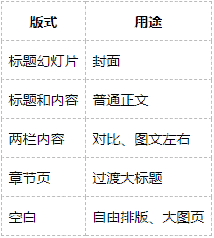
每个版式里放好占位符:标题、正文、图片。
以后写 PPT 时直接选版式,不要复制上一页的文本框。
第 4 步:用大纲快速写内容
关闭母版,回到普通视图。
点击 视图 → 大纲,可以直接输入标题和正文。
每按一次回车,就是新的一页。
写内容记住三句话:
-
一页只讲一个观点。
-
标题写结论,不写“项目背景”这种空词。
-
正文不超过 5 行,每行不超过 12 个字。
例如标题写:“Q3 转化率提升 12%”,而不是“Q3 数据汇报”。
第 5 步:图片、图标、图表对齐
插入图片后:
-
用 图片工具 → 裁剪,统一裁成 16:9 或圆形。
-
打开 视图 → 参考线,按住 Alt 拖动可微调。
-
多张图选中后:对齐 → 横向分布 / 纵向分布。
-
图标用 插入 → 图标,颜色改成主题色。
插入图表:
-
点击 插入 → 图表,选柱状图或折线图。
-
右键图表 → 编辑数据,改完数据后颜色会自动跟随主题。
-
删掉多余网格线、图例,只留关键数字。
第 6 步:统一动画和切换
先做内容,最后加动画。
切换:
-
选 切换 → 平滑 或 淡出。
-
点 全部应用,不要每页不同。
动画:
-
选 动画 → 淡入 或 浮入。
-
打开 动画窗格,开始时间设为“上一动画之后”。
-
持续时间 0.3~0.5 秒。
-
不要每页飞入、旋转、弹跳,容易显得乱。
第 7 步:排练计时和自动播放
如果你要自动播放或录屏:
-
点击 幻灯片放映 → 排练计时。
-
按正常语速讲一遍,WPS 会记录每页时间。
-
需要循环播放:幻灯片放映 → 设置幻灯片放映 → 勾选“循环放映”。
-
需要演讲者视图:放映时右键 → 显示演讲者视图。
第 8 步:保存模板和导出
-
另存为 WPS 演示模板(*.dpt),以后可重复用。
-
交稿前:文件 → 输出为 PDF。
-
要发视频:文件 → 输出为视频,选 1080P。
-
如果版本有 智能美化,可点一下统一字体、配色和版式,但要在母版设置之后再使用。
常用快捷键
-
Ctrl + M:新建幻灯片
-
Ctrl + D:复制幻灯片
-
Ctrl + G:组合
-
Ctrl + Shift + G:取消组合
-
F5:从头放映
-
Shift + F5:从当前页放映
-
Ctrl + S:保存
-
Ctrl + Z:撤销
练习任务
做一套 5 页 PPT:封面、目录、章节页、内容页、结束页。
要求:
-
全部用母版和版式。
-
颜色不超过 3 种。
-
动画只用“淡入”。
-
设置排练计时。
-
最后导出 PDF 和视频。
💬 评论区 (0条评论)